Ghost Radio App-Bildschirme
Erfahren Sie mehr über jeden der App-Bildschirme in der Ghost Radio App
Hauptbildschirm
Der Hauptbildschirm ist der Bildschirm, den Sie sofort sehen, wenn Sie die App öffnen, und hier passiert die ganze Action! Das folgende Bild beschreibt, wofür alle Tasten sind. Bitte beachten Sie, dass verschiedene Versionen der App möglicherweise etwas anders aussehen als das Bild unten.
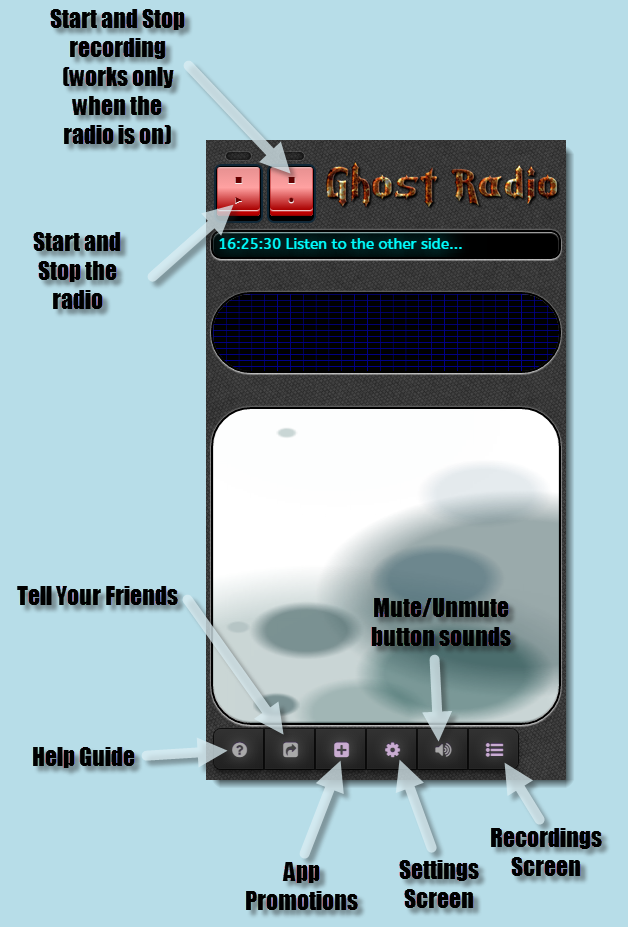
Sie verwenden das Radio, indem Sie die Start/Stopp-Taste drücken, die sich im oberen linken Teil des Bildschirms befindet. Wenn das Radio gestartet wird, hören Sie das Rauschen vom generierten Signal. Wenn es gestartet wird, kalibriert sich das Radio automatisch selbst, und Sie sehen den Kalibrierungsstatus als farbigen Balken am unteren Rand des großen TV-Bildschirms und manchmal als Textnachrichten. Sie können die Zeit, die das Radio zum Kalibrieren benötigt, nicht direkt beeinflussen, aber wir empfehlen Ihnen, das Gerät still zu halten, bis es vollständig kalibriert ist. Wenn die vollständige Kalibrierung erreicht wurde, werden Audio und Qualität der Entitäten normalerweise viel besser. Dies ist auch, wenn die Sprach-zu-Text-Funktion startet, sodass Sie sehen können, was gesagt wird, als Textnachrichten sowohl auf dem großen TV-Bildschirm als auch auf dem Textlogg-Bildschirm.
Aufnahme
Die Aufnahmetaste befindet sich direkt rechts von der Start/Stopp-Taste. Wenn sie gedrückt wird, startet sie sofort die Aufnahme von jedem Geräusch mit dem Gerätemikrofon. Wenn das Radio aus ist, startet dies auch automatisch das Radio. Sie können auch ohne Mikrofon aufnehmen, indem Sie die Legacy Recording-Option auf dem Einstellungsbildschirm aktivieren, aber wir empfehlen es nicht, da es größere Dateien produziert und die Aufnahmezeitgrenze stark begrenzt ist. Wir empfehlen Ihnen stattdessen, eine andere Funktion zu aktivieren, Auto Recording, was bedeutet, dass das Radio nur Aufnahmen erstellt, wenn Entitäten vorhanden sind. Auto-Aufnahme in Kombination mit der höchsten Einstellung der Aufnahmegrenze und Aufnahmequalität (auch auf dem Einstellungsbildschirm zu finden) ist unserer Meinung nach die beste Wahl für die meisten Benutzer.
Haupt-TV-Bildschirm
Dies ist der große Bildschirm auf dem Hauptradio-Bildschirm, und er zeigt alle Arten nützlicher Informationen während Ihrer Sitzungen. Durch Tippen darauf können Sie zwischen der visuellen Darstellung des Signals und den neuesten Informationsnachrichten und Sprach-zu-Text-Übersetzungslogg-Einträgen umschalten (die starten, wenn das Radio vollständig kalibriert ist). Wenn eine kommunizierende Entität erkannt wurde, erscheint ein Dreieck-Symbol in der unteren rechten Ecke des Bildschirms mit römischen Ziffern, die die Stärke der Anomalie anzeigen (I=1, II=2, III=3). Höhere Werte bedeuten stärkere Anomalien.
Visualisierungs-TV-Bildschirm
Dies ist der kleinere Bildschirm direkt über dem Haupt-TV-Bildschirm. Er wird verwendet, um visuelle Darstellungen des aktuellen Audios anzuzeigen. Tippen Sie darauf, um zwischen den verschiedenen Betriebsmodi umzuschalten.
Tastenliste
Die Tastenliste am unteren Rand des Hauptradio-Bildschirms hat die folgenden Tasten. Nicht alle Tasten sind in allen Versionen der App verfügbar, und einige Tasten sind deaktiviert, wenn das Radio eingeschaltet ist:
- Hilfe [Fragezeichen] → Startet einen kleinen Hilfeführer für diesen Bildschirm. Sie können den Führer abbrechen, indem Sie irgendwo auf den Bildschirm tippen.
- Radio-Steuerung [Glühbirne] → Öffnet das Radio-Steuerfeld, das verwendet werden kann, um das Radio feinabzustimmen.
- Empfehlungen [Plus/+ Zeichen] → Zeigt unsere aktuellen Werbeaktionen an, wenn es blinkt, bedeutet dies, dass sich etwas geändert hat, seit Sie es zuletzt angesehen haben.
- Einstellungen [Zahnrad] → Tippen Sie darauf, um den Einstellungsbildschirm zu öffnen.
- Aufnahmen [Diskette] → Tippen Sie darauf, um den Aufnahmebildschirm zu öffnen, wo Sie Ihre Aufnahmen anhören und analysieren können.
- Textlogg [Liste] → Tippen Sie darauf, um das Textlogg zu öffnen, wo Sprach-zu-Text-Übersetzungen gespeichert werden.
Sprach-zu-Text-Übersetzung Wenn das Radio vollständig kalibriert wurde, startet dieses Modul, und wann immer eine Entität kommuniziert, wird es versuchen, eine fundierte Vermutung darüber zu machen, was gesagt wurde. Diese Übersetzung erscheint einige Sekunden lang auf dem Haupt-TV-Bildschirm und wird auch auf dem Textlogg-Bildschirm gespeichert. Sie sehen die Nachricht zusammen mit einem Prozentwert in Klammern. Der Wert zeigt die Qualität der Übersetzung an; höhere Werte bedeuten, dass der Übersetzer sicherer ist, dass die Übersetzung korrekt war.
Logotyp
Das Logo wird in der oberen rechten Ecke des Hauptradio-Bildschirms angezeigt. Sie können darauf tippen, um zwischen unseren verschiedenen Logotypen umzuschalten oder es sogar vollständig zu verbergen.
Aufnahmebildschirm
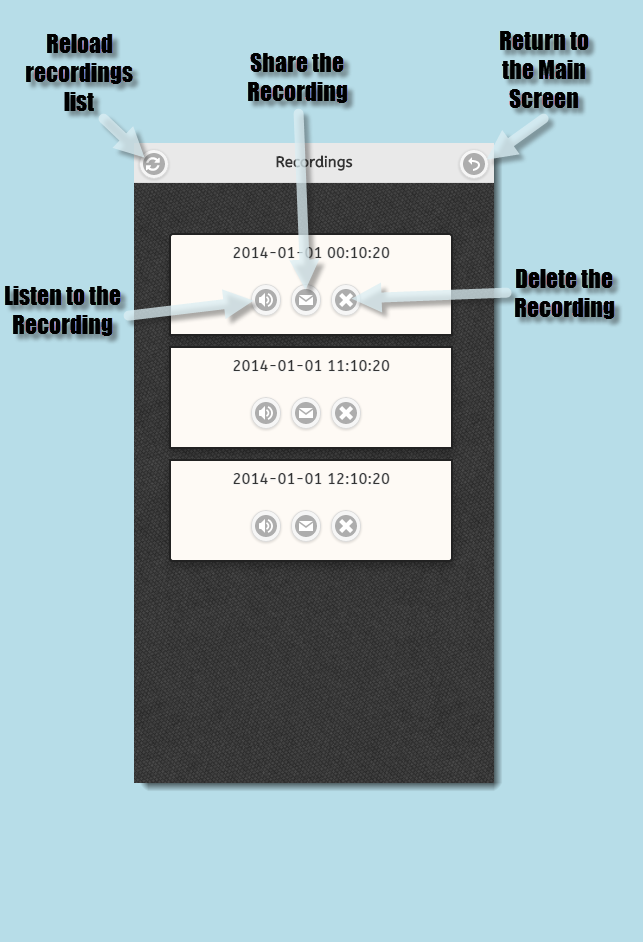
Der Aufnahmebildschirm ist, wo Sie Ihre Aufnahmen durchsuchen, anhören, analysieren, teilen und löschen können.
Bitte beachten Sie, dass verschiedene Versionen von Ghost Radio etwas unterschiedlich aussehen, sodass Ihre Version möglicherweise etwas anders aussieht als das Bild unten.
Tasten
- Analysator [Vergrößerungsglas-Symbol] Die Analysator-Taste bei jeder Aufnahme öffnet einen neuen Bildschirm, wo Sie die Aufnahme im Detail analysieren können. Es zeigt die Wellenform der gesamten Aufnahme, und Sie können hinein- und herauszoomen sowie direkt zu interessanten Teilen springen, indem Sie einfach auf den Bildschirm tippen. Sie können das Audio auch in verschiedenen Geschwindigkeiten abspielen, langsamer oder schneller als Echtzeit, was in einigen Situationen unschätzbar ist. Da die Audio-Analyse ziemlich viel von Ihrem Gerät erfordert, ist diese Option nur für kürzere Aufnahmen verfügbar, da sie im schlimmsten Fall die App zum Absturz bringen kann.
- Medienplayer [Lautsprecher-Symbol] Wenn Sie auf das Lautsprecher-Symbol tippen, gleitet der Medienplayer mit Steuerungen heraus, die es Ihnen ermöglichen, die Aufnahme anzuhören.
- Löschen [Kreuz-Symbol] Wenn darauf getippt wird, fragt ein Dialog, ob Sie sicher sind, dass Sie fortfahren möchten. Wenn Sie zustimmen, wird die Aufnahme dauerhaft von Ihrem Gerät gelöscht.
- Teilen [E-Mail-Symbol] Tippen Sie auf dieses Symbol, um die Aufnahme in einer anderen App zu öffnen, die das Teilen der Audiodatei ermöglicht, wie z.B. Ihrem E-Mail-Client.
Auto-Aufnahme:
Wenn Sie mit der Auto-Aufnahme-Option aufnehmen (die Sie auf dem Einstellungsbildschirm ein- oder ausschalten können), erstellt jede Aufnahmesitzung einen Ordner, unter dem alle Aufnahmen für diese Sitzung gespeichert werden. Dies ist nur eine Möglichkeit, Aufnahmen, die zu einer Sitzung gehören, logisch zu gruppieren, und abgesehen davon funktionieren die Aufnahmen genauso wie mit Auto-Aufnahme aus.
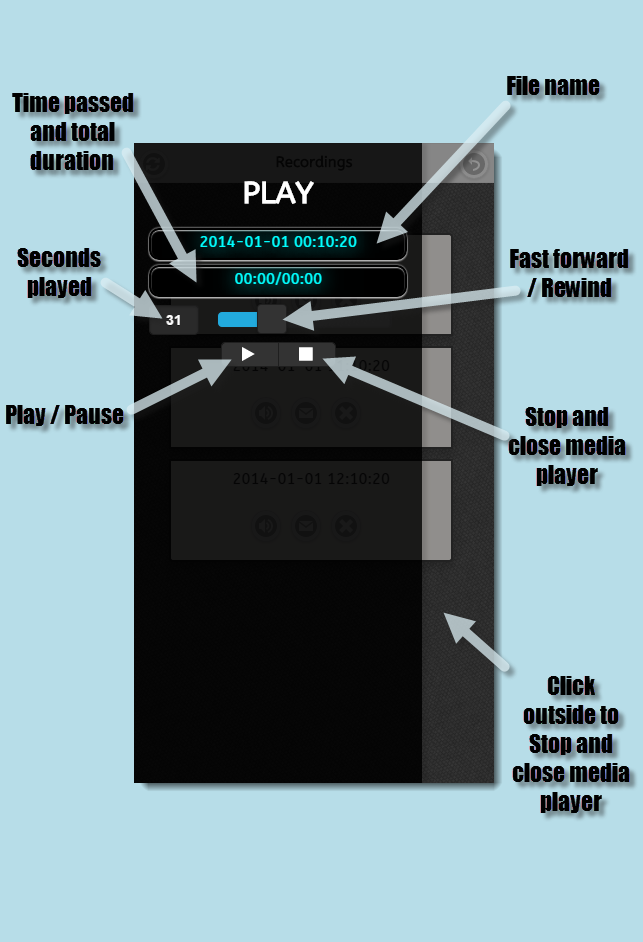
Aufnahmebildschirm — Medienplayer
Der Medienplayer ermöglicht es Ihnen, Ihre Aufnahmen ähnlich wie jeder Audio-Player anzuhören.
Einstellungsbildschirm
App-Informationen
- Ghost Radio App-Seite → Erfahren Sie mehr über Ghost Radio, sehen Sie Screenshots und laden Sie aus App-Stores herunter