Pantallas de la aplicación Ghost Radio
Aprenda más sobre cada una de las pantallas de la aplicación en la aplicación Ghost Radio
Pantalla principal
La pantalla principal es la pantalla que ve inmediatamente al abrir la aplicación, ¡y aquí es donde ocurre toda la acción! La siguiente imagen describe para qué sirven todos los botones. Tenga en cuenta que las diferentes versiones de la aplicación pueden verse ligeramente diferentes de la imagen a continuación.
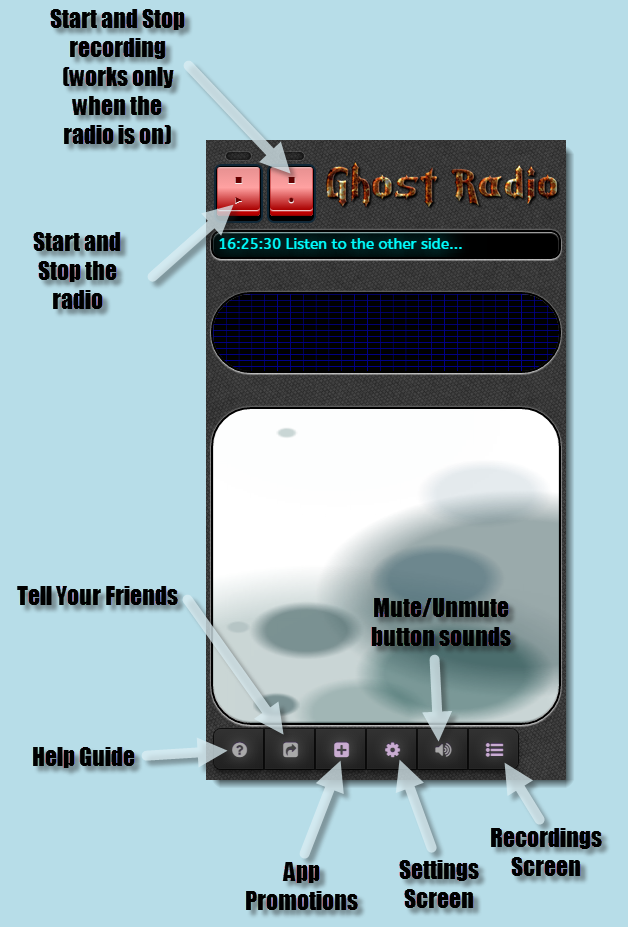
Usa la radio presionando el botón de inicio/parada que reside en la parte superior izquierda de la pantalla. Cuando se inicia la radio, escuchará el ruido de la señal generada. Cuando se inicia, la radio se calibrará automáticamente y verá el estado de calibración como una barra de color en la parte inferior de la gran pantalla de TV y, a veces, como mensajes de texto. No puede influir directamente en el tiempo que tarda la radio en calibrarse, pero le recomendamos que mantenga el dispositivo quieto hasta que se calibre completamente. Cuando se ha logrado la calibración completa, el audio y la calidad de las entidades suelen mejorar mucho. Esto también es cuando comienza la función de voz a texto, por lo que podrá ver lo que se dice como mensajes de texto tanto en la gran pantalla de TV como en la pantalla de registro de texto.
Grabación
El botón de grabación está justo a la derecha del botón de inicio/parada. Cuando se presiona, comienza inmediatamente a grabar cualquier sonido usando el micrófono del dispositivo. Si la radio está apagada, esto también iniciará automáticamente la radio. También puede grabar sin el micrófono habilitando la opción de grabación heredada en la pantalla de configuración, pero no lo recomendamos, ya que produce archivos más grandes y el límite de tiempo de grabación está muy limitado. Recomendamos que habilite otra función en su lugar, grabación automática, que significa que la radio creará grabaciones solo cuando haya entidades presentes. La grabación automática, en combinación con la configuración más alta del límite de grabación y la calidad de grabación (también se encuentra en la pantalla de configuración), es, en nuestra opinión, la mejor opción para la mayoría de los usuarios.
Pantalla de TV principal
Esta es la pantalla grande en la pantalla de radio principal y muestra todo tipo de información útil durante sus sesiones. Al tocarla, puede alternar entre ver la representación visual de la señal y ver los últimos mensajes de información y las entradas del registro de traducción de voz a texto (que comienza cuando la radio está completamente calibrada). Cuando se ha detectado una entidad comunicadora, aparecerá un icono de triángulo en la parte inferior derecha de la pantalla con números romanos que indican la fuerza de la anomalía (I=1, II=2, III=3). Los valores más altos significan anomalías más fuertes.
Pantalla de TV visualizador
Esta es la pantalla más pequeña justo encima de la pantalla de TV principal. Se utiliza para mostrar representaciones visuales del audio actual. Tóquela para alternar entre los diferentes modos de operación.
Lista de botones
La lista de botones en la parte inferior de la pantalla de radio principal tiene los siguientes botones. No todos los botones están disponibles en todas las versiones de la aplicación, y algunos botones están deshabilitados cuando la radio está encendida:
- Ayuda [Signo de interrogación] → Inicia una pequeña guía de ayuda para esta pantalla. Puede abortar la guía tocando en cualquier lugar de la pantalla.
- Control de radio [Bombilla] → Abre el panel de control de radio, que se puede usar para ajustar la radio.
- Recomendaciones [Carácter de más/+] → Muestra nuestras promociones actuales, cuando parpadea significa que algo ha cambiado desde la última vez que lo vio.
- Configuración [Engranaje] → Toque para abrir la pantalla de configuración.
- Grabaciones [Disquete] → Toque para abrir la pantalla de grabación donde puede escuchar y analizar sus grabaciones.
- Registro de texto [Lista] → Toque para abrir el registro textual, donde se guardan las traducciones de voz a texto.
Traducción de voz a texto Cuando la radio se ha calibrado completamente, este módulo se inicia y, cada vez que una entidad se comunica, intentará hacer una suposición educada de lo que se dijo. Esta traducción aparece en la pantalla de TV principal durante algunos segundos y también se guarda en la pantalla de registro de texto. Verá el mensaje junto con un valor porcentual entre paréntesis. El valor indica la calidad de la traducción; los valores más altos significan que el traductor está más seguro de que la traducción fue correcta.
Logotipo
El logotipo se muestra en la esquina superior derecha de la pantalla de radio principal. Puede tocarlo para alternar entre nuestros diferentes logotipos o incluso ocultarlo por completo.
Pantalla de grabaciones
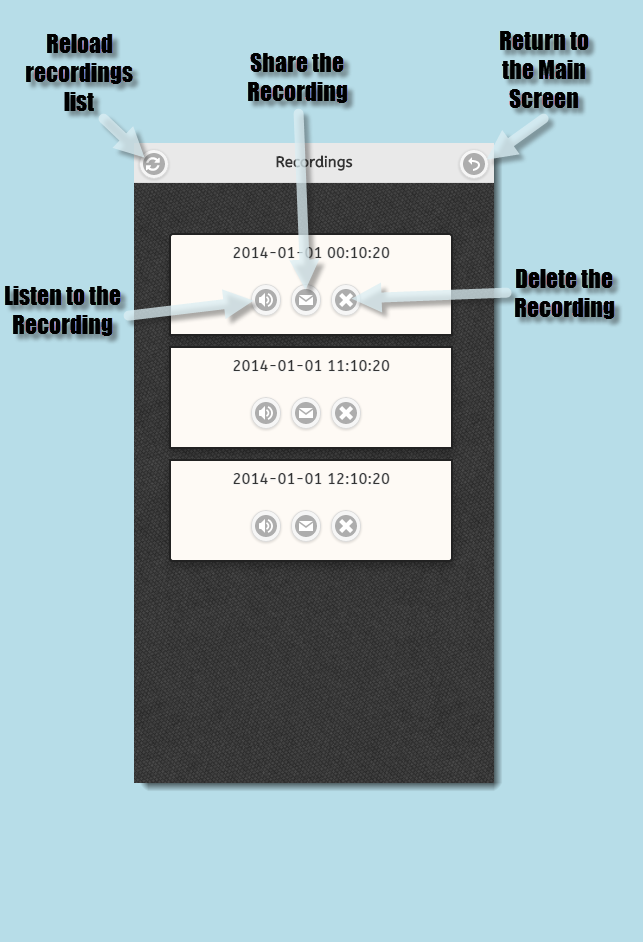
La pantalla de grabación es donde puede explorar, escuchar, analizar, compartir y eliminar sus grabaciones.
Tenga en cuenta que las diferentes versiones de Ghost Radio se ven ligeramente diferentes entre sí, por lo que su versión puede verse un poco diferente de la imagen a continuación.
Botones
- Analizador [Icono de lupa] El botón analizador en cada grabación abrirá una nueva pantalla, donde puede analizar la grabación en detalle. Muestra la forma de onda de toda la grabación y puede acercar y alejar, así como saltar directamente a partes interesantes simplemente tocando la pantalla. También puede reproducir el audio a diferentes velocidades, más lento o más rápido que el tiempo real, lo que es invaluable en algunas situaciones. Dado que el análisis de audio requiere bastante de su dispositivo, esta opción solo está disponible para grabaciones más cortas, ya que en el peor de los casos puede bloquear la aplicación.
- Reproductor de medios [Icono de altavoz] Al tocar el icono de altavoz, el reproductor de medios se deslizará con controles que le permiten escuchar la grabación.
- Eliminar [Icono de cruz] Cuando se toca, un cuadro de diálogo le preguntará si está seguro de que desea procesar. Si cumple, la grabación se eliminará permanentemente de su dispositivo.
- Compartir [Icono de correo] Toque este icono para abrir la grabación en otra aplicación que permita compartir el archivo de audio, como, por ejemplo, su cliente de correo electrónico.
Grabación automática:
Al grabar usando la opción de grabación automática (que puede activar o desactivar en la pantalla de configuración), cada sesión de grabación crea una carpeta bajo la cual se guardan todas las grabaciones de esa sesión. Esta es solo una forma de agrupar lógicamente las grabaciones que pertenecen a una sesión y, aparte de eso, las grabaciones funcionan igual que con la grabación automática desactivada.
Pantalla de grabaciones — Reproductor de medios
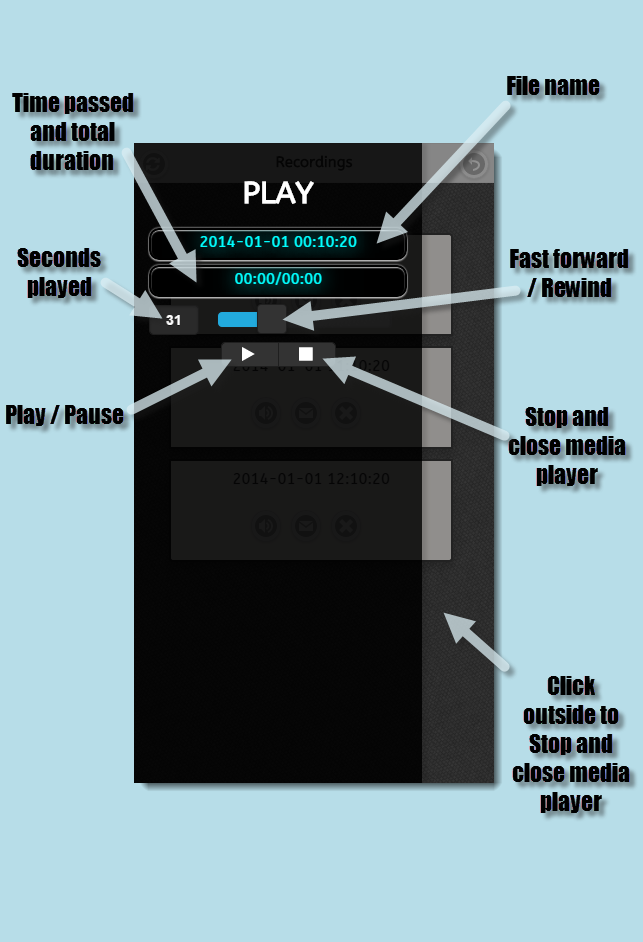
El reproductor de medios le permite escuchar sus grabaciones como cualquier reproductor de audio.
Pantalla de configuración
Información de la aplicación
- Página de la aplicación Ghost Radio → Obtenga más información sobre Ghost Radio, vea capturas de pantalla y descargue desde las tiendas de aplicaciones