Écrans de l'application Ghost Radio
En savoir plus sur chacun des écrans de l'application dans l'application Ghost Radio
Écran principal
L’écran principal est l’écran que vous voyez immédiatement lors de l’ouverture de l’application, et c’est là que toute l’action se passe ! L’image suivante décrit à quoi servent tous les boutons. Veuillez noter que différentes versions de l’application peuvent sembler légèrement différentes de l’image ci-dessous.
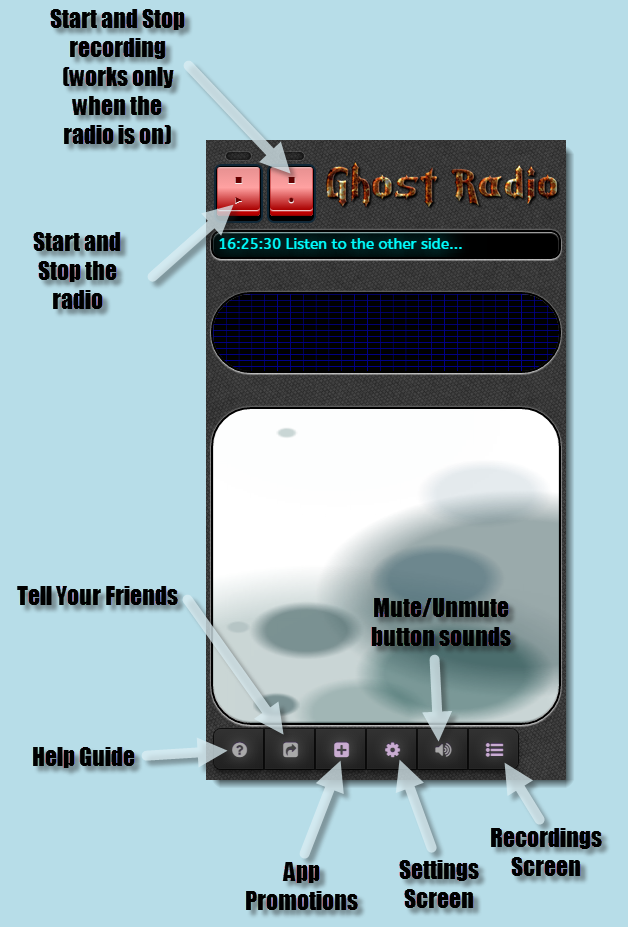
Vous utilisez la radio en appuyant sur le bouton démarrer/arrêter qui réside dans la partie supérieure gauche de l’écran. Lorsque la radio est démarrée, vous entendrez le bruit du signal généré. Lorsqu’elle est démarrée, la radio se calibrera automatiquement, et vous verrez le statut de calibration comme une barre colorée en bas du grand écran TV et parfois comme des messages texte. Vous ne pouvez pas influencer directement le temps qu’il faut à la radio pour se calibrer, mais nous vous recommandons de garder l’appareil immobile jusqu’à ce qu’il soit complètement calibré. Lorsque la calibration complète a été atteinte, l’audio et la qualité des entités deviennent généralement beaucoup meilleurs. C’est aussi à ce moment que la fonctionnalité voix-texte démarre, donc vous pourrez voir ce qui est dit comme messages texte à la fois sur le grand écran TV et sur l’écran Journal texte.
Enregistrement
Le bouton d’enregistrement est juste à droite du bouton démarrer/arrêter. Lorsqu’il est pressé, il démarre immédiatement l’enregistrement de tout son utilisant le microphone de l’appareil. Si la radio est éteinte, cela démarrera également automatiquement la radio. Vous pouvez également enregistrer sans le microphone en activant l’option Enregistrement hérité sur l’écran Paramètres, mais nous ne le recommandons pas, car cela produit des fichiers plus grands et la limite de temps d’enregistrement est sévèrement limitée. Nous vous recommandons plutôt d’activer une autre fonctionnalité, Enregistrement automatique, ce qui signifie que la radio créera des enregistrements uniquement lorsque des entités sont présentes. L’enregistrement automatique, en combinaison avec le réglage le plus élevé de la Limite d’enregistrement et de la Qualité d’enregistrement (également trouvé sur l’écran Paramètres), est, à notre avis, le meilleur choix pour la plupart des utilisateurs.
Écran TV principal
C’est le grand écran sur l’écran Radio principal, et il affiche toutes sortes d’informations utiles pendant vos sessions. En appuyant dessus, vous pouvez basculer entre voir la représentation visuelle du signal et voir les derniers messages d’information et les entrées du journal de traduction voix-texte (qui démarre lorsque la radio est complètement calibrée). Lorsqu’une entité communiquant a été détectée, une icône triangle apparaîtra en bas à droite de l’écran avec des chiffres romains qui indiquent la force de l’anomalie (I=1, II=2, III=3). Des valeurs plus élevées signifient des anomalies plus fortes.
Écran TV visualiseur
C’est le plus petit écran juste au-dessus de l’écran TV principal. Il est utilisé pour afficher des représentations visuelles de l’audio actuel. Appuyez dessus pour basculer entre les différents modes de fonctionnement.
Liste des boutons
La liste des boutons en bas de l’écran Radio principal a les boutons suivants. Tous les boutons ne sont pas disponibles sur toutes les versions de l’application, et certains boutons sont désactivés lorsque la radio est allumée :
- Aide [Point d’interrogation] → Démarre un petit guide d’aide pour cet écran. Vous pouvez interrompre le guide en appuyant n’importe où sur l’écran.
- Contrôle radio [Ampoule] → Ouvre le panneau de contrôle radio, qui peut être utilisé pour affiner la radio.
- Recommandations [Caractère Plus/+] → Affiche nos promotions actuelles, lorsqu’il clignote, cela signifie que quelque chose a changé depuis votre dernière consultation.
- Paramètres [Roue dentée] → Appuyez dessus pour ouvrir l’écran Paramètres.
- Enregistrements [Disquette] → Appuyez dessus pour ouvrir l’écran Enregistrement où vous pouvez écouter et analyser vos enregistrements.
- Journal texte [Liste] → Appuyez dessus pour ouvrir le journal textuel, où les traductions voix-texte sont sauvegardées.
Traduction voix-texte Lorsque la radio a été complètement calibrée, ce module démarre, et chaque fois qu’une entité communique, il essaiera de faire une supposition éclairée de ce qui était dit. Cette traduction apparaît sur l’écran TV principal pendant quelques secondes et est également sauvegardée sur l’écran Journal texte. Vous verrez le message avec une valeur de pourcentage entre parenthèses. La valeur indique la qualité de la traduction ; des valeurs plus élevées signifient que le traducteur est plus certain que la traduction était correcte.
Logotype
Le logo est affiché dans le coin supérieur droit de l’écran Radio principal. Vous pouvez appuyer dessus pour basculer entre nos différents logotypes ou même le cacher complètement.
Écran Enregistrements
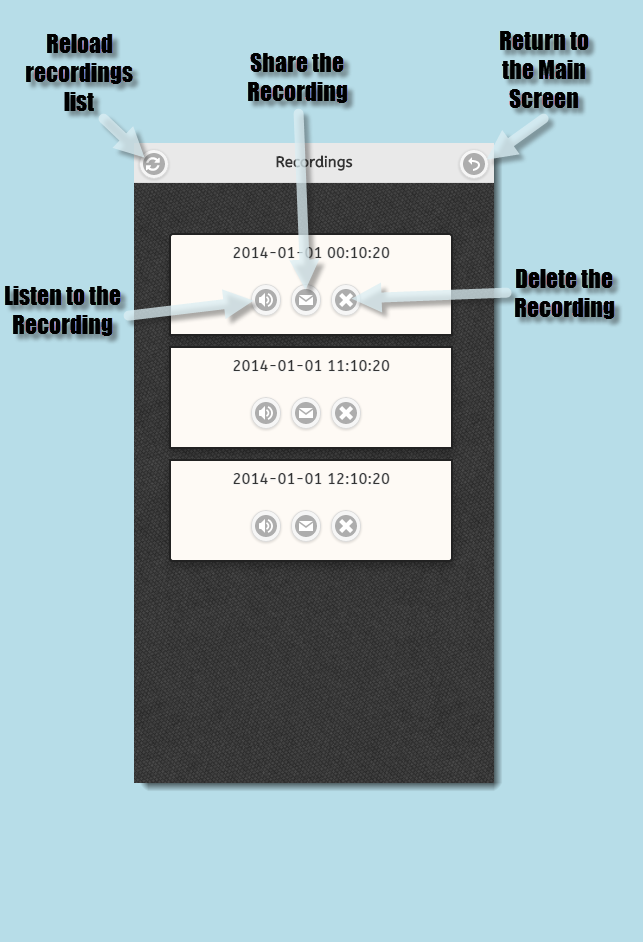
L’écran d’enregistrement est l’endroit où vous pouvez parcourir, écouter, analyser, partager et supprimer vos enregistrements.
Veuillez noter que différentes versions de Ghost Radio semblent légèrement différentes les unes des autres, donc votre version peut sembler un peu différente de l’image ci-dessous.
Boutons
- Analyseur [Icône loupe] Le bouton analyseur sur chaque enregistrement ouvrira un nouvel écran, où vous pouvez analyser l’enregistrement en détail. Il affiche la forme d’onde de l’enregistrement entier, et vous êtes capable de zoomer et dézoomer ainsi que de sauter directement vers des parties intéressantes simplement en appuyant sur l’écran. Vous pouvez également lire l’audio à différentes vitesses, plus lentement ou plus rapidement que le temps réel, ce qui est inestimable dans certaines situations. Comme l’analyse audio nécessite beaucoup de votre appareil, cette option n’est disponible que pour les enregistrements plus courts, car elle peut dans le pire des cas faire planter l’application.
- Lecteur multimédia [Icône haut-parleur] Lorsque vous appuyez sur l’icône haut-parleur, le lecteur multimédia glissera avec des contrôles qui vous permettent d’écouter l’enregistrement.
- Supprimer [Icône croix] Lorsqu’il est appuyé, une boîte de dialogue vous demandera si vous êtes sûr que vous voulez procéder. Si vous acceptez, l’enregistrement sera définitivement supprimé de votre appareil.
- Partager [Icône courrier] Appuyez sur cette icône pour ouvrir l’enregistrement dans une autre application qui permet de partager le fichier audio, comme, par exemple, votre client de messagerie.
Enregistrement automatique :
Lors de l’enregistrement en utilisant l’option Enregistrement automatique (que vous pouvez activer ou désactiver sur l’écran Paramètres), chaque session d’enregistrement crée un dossier sous lequel tous les enregistrements de cette session sont sauvegardés. C’est juste une façon de regrouper logiquement les enregistrements appartenant à une session, et à part cela, les enregistrements fonctionnent de la même manière qu’avec l’enregistrement automatique désactivé.
Écran Enregistrements — Lecteur multimédia
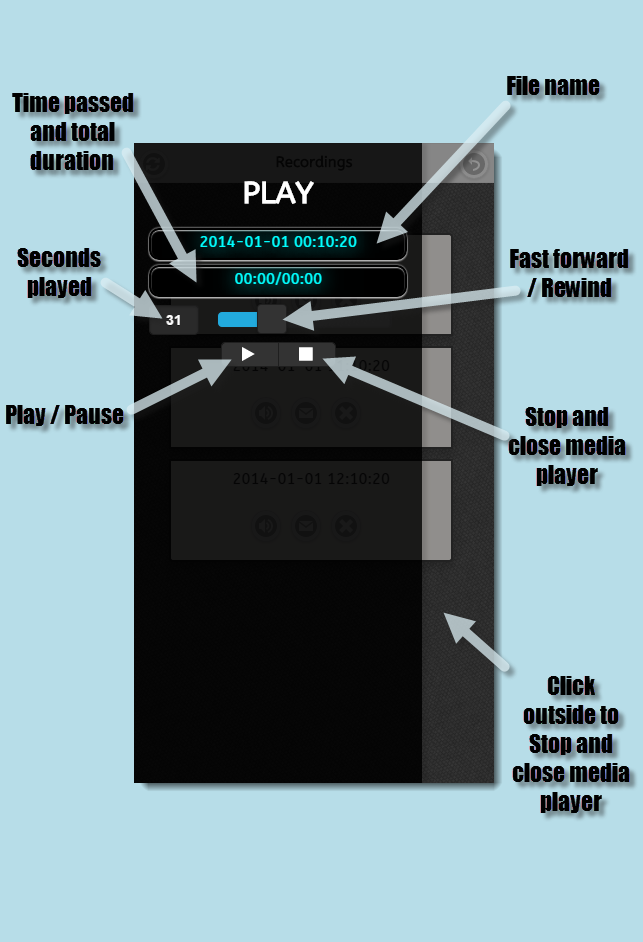
Le lecteur multimédia vous permet d’écouter vos enregistrements comme n’importe quel lecteur audio.
Écran Paramètres
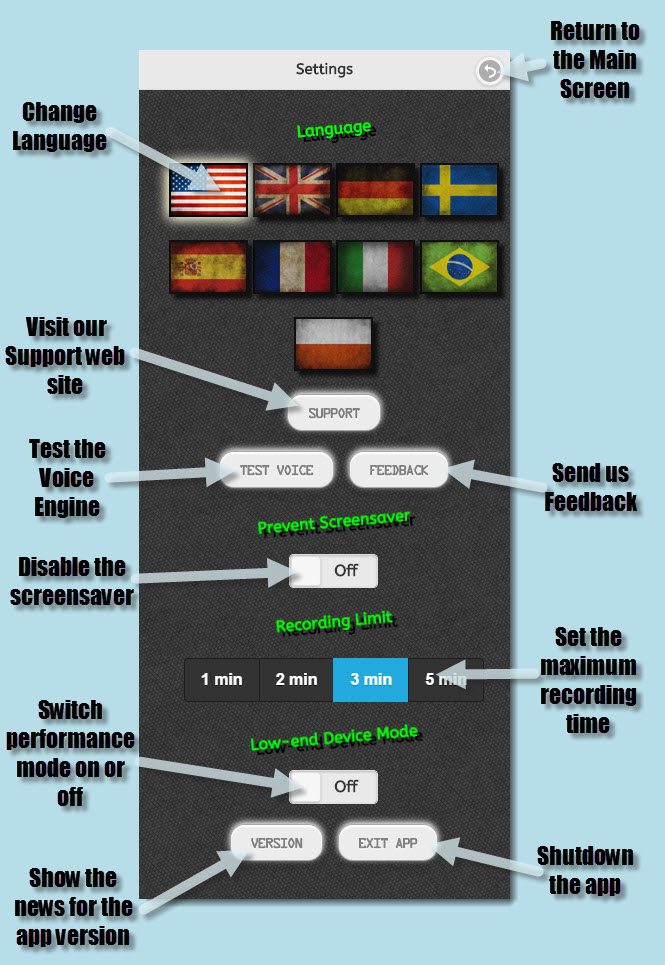
Informations sur l’application
- Page de l’application Ghost Radio → En savoir plus sur Ghost Radio, voir des captures d’écran et télécharger depuis les magasins d’applications