Ghost Radio App-skärmar
Lär dig mer om var och en av appskärmarna i Ghost Radio-appen
Huvudskärm
Huvudskärmen är skärmen du ser direkt när du öppnar appen, och här är där all action händer! Följande bild beskriver vad alla knappar är till för. Observera att olika versioner av appen kan se något annorlunda ut från bilden nedan.
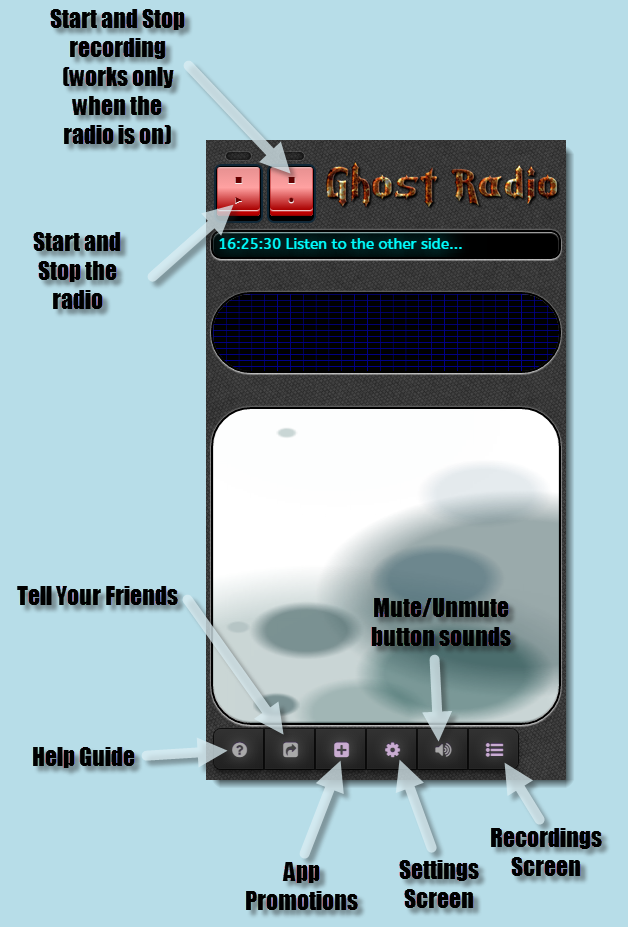
Du använder radion genom att trycka på start/stopp-knappen som finns i övre vänstra delen av skärmen. När radion startas kommer du att höra bruset från den genererade signalen. När den startas kommer radion automatiskt att kalibrera sig själv, och du kommer att se kalibreringsstatusen som en färgad stapel längst ner på den stora TV-skärmen och ibland som textmeddelanden. Du kan inte direkt påverka tiden det tar för radion att kalibrera, men vi rekommenderar att du håller enheten stilla tills den är helt kalibrerad. När full kalibrering har uppnåtts blir ljudet och kvaliteten på entiteter vanligtvis mycket bättre. Detta är också när tal-till-text-funktionen startar, så du kommer att kunna se vad som sägs som textmeddelanden både på den stora TV-skärmen och på Textlogg-skärmen.
Inspelning
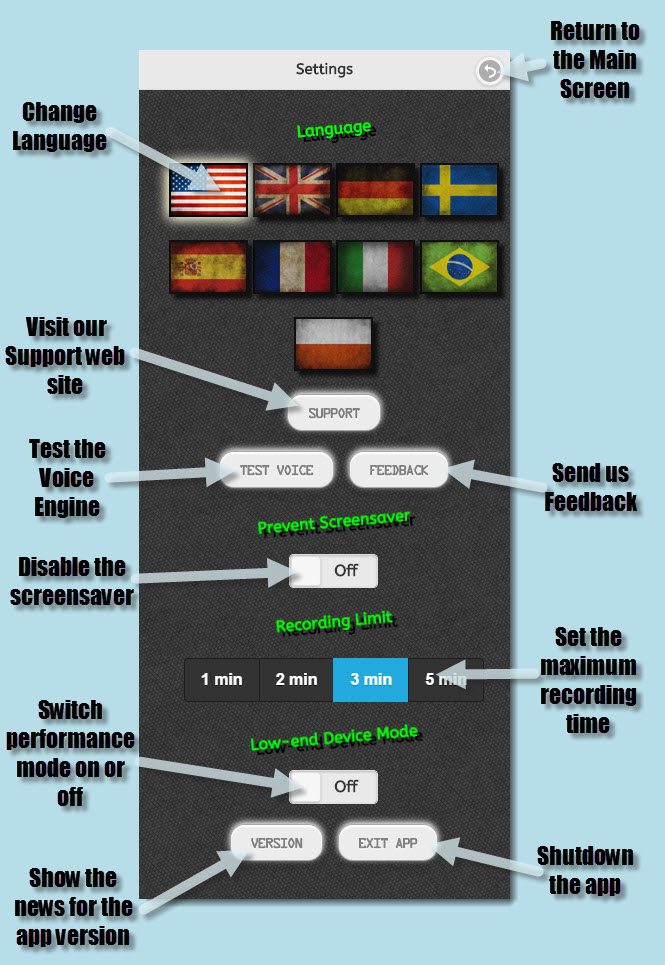
Inspelningsknappen är precis till höger om start/stopp-knappen. När den trycks startar den omedelbart inspelning av allt ljud med enhetens mikrofon. Om radion är av kommer detta också automatiskt att starta radion. Du kan också spela in utan mikrofonen genom att aktivera Legacy Recording-alternativet på Inställningar-skärmen, men vi rekommenderar det inte, eftersom det producerar större filer och inspelningstidsgränsen är kraftigt begränsad. Vi rekommenderar istället att du aktiverar en annan funktion, Auto Recording, vilket innebär att radion endast skapar inspelningar när entiteter är närvarande. Autoinspelning, i kombination med den högsta inställningen av Inspelningsgräns och Inspelningskvalitet (också finns på Inställningar-skärmen), är enligt vår åsikt det bästa valet för de flesta användare.
Huvud-TV-skärm
Detta är den stora skärmen på Huvudradio-skärmen, och den visar alla typer av användbar information under dina sessioner. Genom att trycka på den kan du växla mellan att se den visuella representationen av signalen till att se de senaste informationsmeddelandena och tal-till-text översättningsloggposter (som startar när radion är helt kalibrerad). När en kommunicerande entitet har upptäckts kommer en triangelikon att visas längst ner till höger på skärmen med romerska siffror som indikerar styrkan av avvikelsen (I=1, II=2, III=3). Högre värden betyder starkare avvikelser.
Visualiserings-TV-skärm
Detta är den mindre skärmen precis ovanför Huvud-TV-skärmen. Den används för att visa visuella representationer av det aktuella ljudet. Tryck på den för att växla mellan de olika driftslägena.
Knapplista
Knapplistan längst ner på Huvudradio-skärmen har följande knappar. Inte alla knappar är tillgängliga i alla versioner av appen, och vissa knappar är inaktiverade när radion är på:
- Hjälp [Frågetecken] → Startar en liten hjälpguide för denna skärm. Du kan avbryta guiden genom att trycka var som helst på skärmen.
- Radiokontroll [Glödlampa] → Öppnar radiokontrollpanelen, som kan användas för att finjustera radion.
- Rekommendationer [Plus/+ tecken] → Visar våra nuvarande kampanjer, när den blinkar betyder det att något har ändrats sedan du senast visade den.
- Inställningar [Kugghjul] → Tryck på den för att öppna Inställningar-skärmen.
- Inspelningar [Diskett] → Tryck på den för att öppna Inspelningsskärmen där du kan lyssna på och analysera dina inspelningar.
- Textlogg [Lista] → Tryck på den för att öppna textloggen, där tal-till-text översättningar sparas.
Tal-till-text översättning När radion har kalibrerats helt startar denna modul, och närhelst en entitet kommunicerar kommer den att försöka göra en kvalificerad gissning om vad som sades. Denna översättning visas på Huvud-TV-skärmen i några sekunder och sparas också på Textlogg-skärmen. Du kommer att se meddelandet tillsammans med ett procentvärde inom parentes. Värdet indikerar kvaliteten på översättningen; högre värden betyder att översättaren är mer säker på att översättningen var korrekt.
Logotyp
Logotypen visas i övre högra hörnet av Huvudradio-skärmen. Du kan trycka på den för att växla mellan våra olika logotyper eller till och med dölja den helt.
Inspelningsskärm
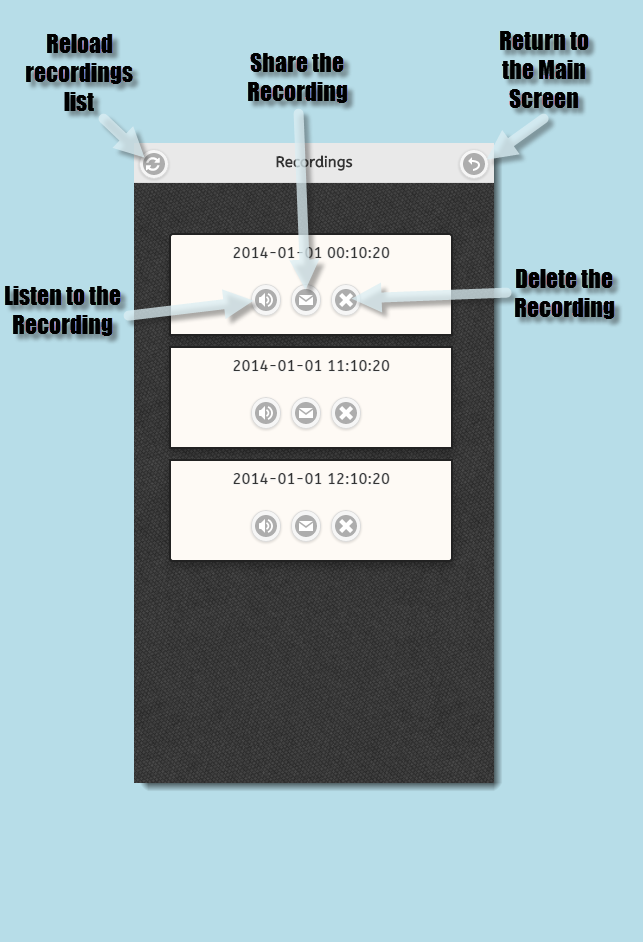
Inspelningsskärmen är där du kan bläddra, lyssna på, analysera, dela och ta bort dina inspelningar.
Observera att olika versioner av Ghost Radio ser något annorlunda ut från varandra, så din version kan se lite annorlunda ut från bilden nedan.
Knappar
- Analysator [Förstoringsglasikon] Analysatorknappen på varje inspelning öppnar en ny skärm, där du kan analysera inspelningen i detalj. Den visar vågformen för hela inspelningen, och du kan zooma in och ut samt hoppa direkt till intressanta delar genom att bara trycka på skärmen. Du kan också spela upp ljudet i olika hastigheter, långsammare eller snabbare än realtid, vilket är ovärderligt i vissa situationer. Eftersom ljudanalys kräver ganska mycket från din enhet är detta alternativ endast tillgängligt för kortare inspelningar, eftersom det i värsta fall kan krascha appen.
- Mediaspelare [Högtalarikon] När du trycker på högtalarikonen kommer mediaspelaren att glida ut med kontroller som gör att du kan lyssna på inspelningen.
- Ta bort [Korsikon] När den trycks kommer en dialog att fråga om du är säker på att du vill fortsätta. Om du samtycker kommer inspelningen att permanent tas bort från din enhet.
- Dela [E-postikon] Tryck på denna ikon för att öppna inspelningen i en annan app som tillåter delning av ljudfilen, till exempel din e-postklient.
Autoinspelning:
När du spelar in med Autoinspelning-alternativet (som du kan växla på eller av på Inställningar-skärmen) skapar varje inspelningssession en mapp under vilken alla inspelningar för den sessionen sparas. Detta är bara ett sätt att logiskt gruppera inspelningar som tillhör en session, och utöver det fungerar inspelningarna på samma sätt som med Autoinspelning av.
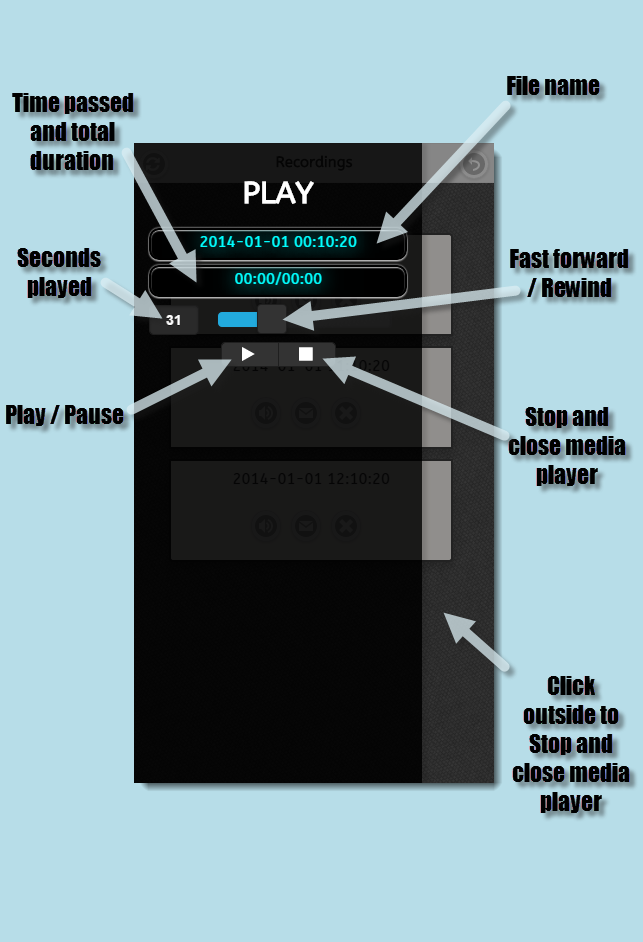
Inspelningsskärm — Mediaspelare
Mediaspelaren gör att du kan lyssna på dina inspelningar ungefär som vilken ljudspelare som helst.
Inställningar-skärm
Appinformation
- Ghost Radio App-sida → Läs mer om Ghost Radio, se skärmdumpar och ladda ner från appbutiker