Ghost Radioアプリの画面
Ghost Radioアプリの各アプリ画面について詳しく学ぶ
メイン画面
メイン画面はアプリを開いたときにすぐに表示される画面で、ここですべてのアクションが起こります! 次の画像は、すべてのボタンが何のためにあるのかを説明しています。アプリのバージョンによっては、以下の画像と少し異なる場合があることに注意してください。
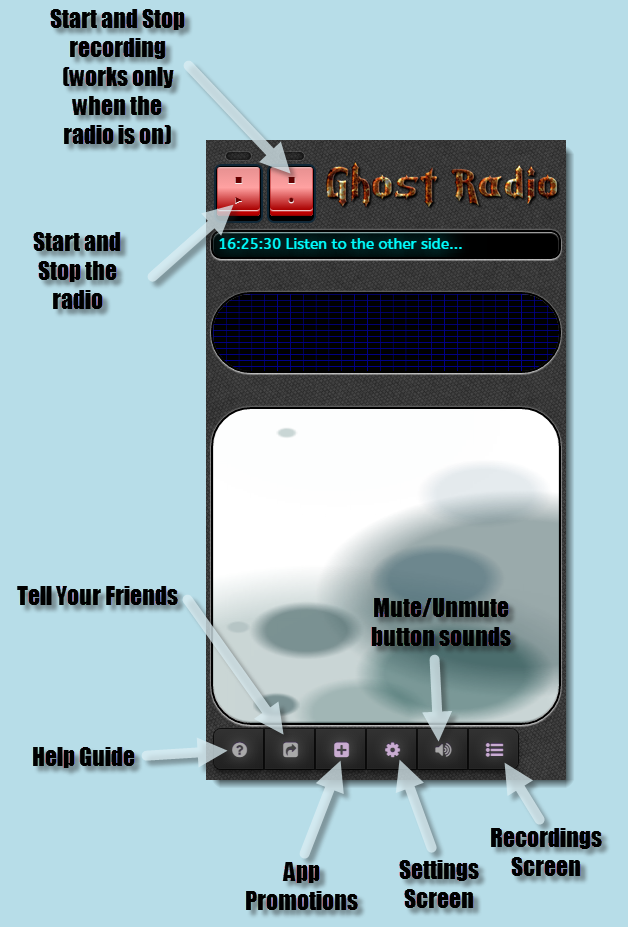
画面の左上部分にあるスタート/ストップボタンを押してラジオを使用します。ラジオが起動すると、生成された信号からのノイズが聞こえます。起動すると、ラジオは自動的にキャリブレーションを行い、大きなTVスクリーンの下部に色付きのバーとして、時にはテキストメッセージとしてキャリブレーション状態が表示されます。ラジオのキャリブレーションにかかる時間に直接影響を与えることはできませんが、完全にキャリブレーションされるまでデバイスを静止させておくことをお勧めします。完全なキャリブレーションが達成されると、通常、実体のオーディオと品質が大幅に向上します。これは、スピーチ・トゥ・テキスト機能が開始されるときでもあり、大きなTVスクリーンとテキストログ画面の両方で、何が言われているかをテキストメッセージとして見ることができます。
録画
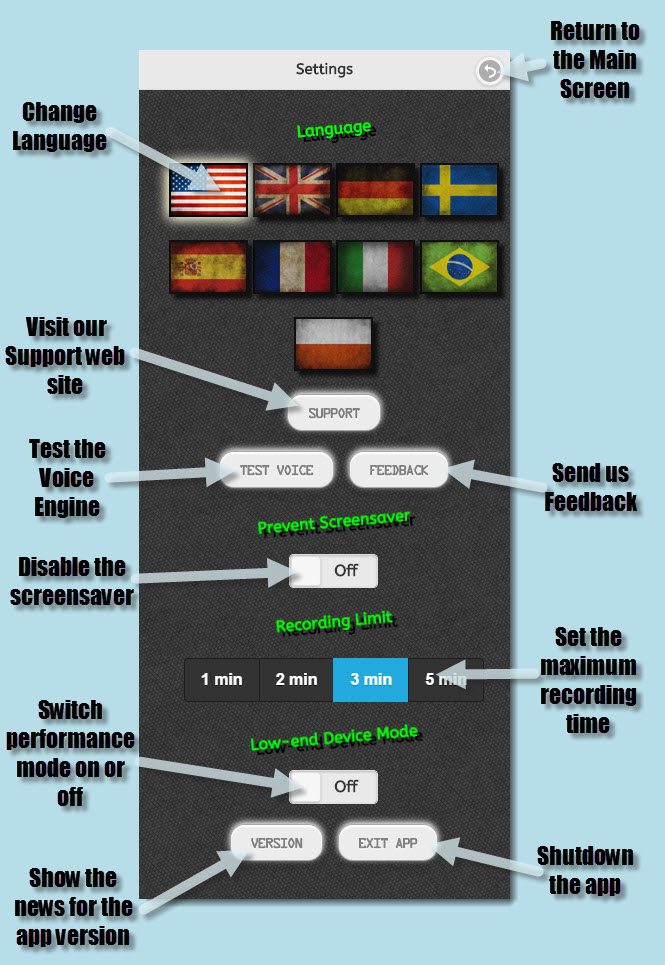
録画ボタンはスタート/ストップボタンのすぐ右にあります。押すと、デバイスのマイクを使用してすぐに音声の録音を開始します。ラジオがオフの場合、これによりラジオも自動的に起動します。設定画面でLegacy Recordingオプションを有効にすることで、マイクなしでも録音できますが、より大きなファイルが生成され、録音時間制限が大幅に制限されるため、お勧めしません。代わりに別の機能、Auto Recordingを有効にすることをお勧めします。これは、実体が存在する場合にのみラジオが録音を作成することを意味します。Auto recordingは、Recording LimitとRecording quality(設定画面にもあります)の最高設定と組み合わせると、ほとんどのユーザーにとって最良の選択だと私たちは考えています。
メインTVスクリーン
これはメインラジオ画面の大きな画面で、セッション中にあらゆる種類の有用な情報を表示します。タップすると、信号の視覚的表現の表示と、最新の情報メッセージおよびスピーチ・トゥ・テキスト翻訳ログエントリ(ラジオが完全にキャリブレーションされたときに開始されます)の表示を切り替えることができます。通信している実体が検出されると、画面の右下に三角形のアイコンが表示され、異常の強度を示すローマ数字が表示されます(I=1、II=2、III=3)。値が高いほど、より強い異常を意味します。
ビジュアライザーTVスクリーン
これはメインTVスクリーンのすぐ上にある小さな画面です。現在のオーディオの視覚的表現を表示するために使用されます。タップすると、さまざまな動作モードを切り替えることができます。
ボタンリスト
メインラジオ画面の下部にあるボタンリストには以下のボタンがあります。すべてのバージョンのアプリですべてのボタンが利用できるわけではなく、一部のボタンはラジオがオンのときに無効になります:
- ヘルプ[疑問符] → この画面の小さなヘルプガイドを開始します。画面のどこかをタップすることでガイドを中止できます。
- Radio Control[電球] → ラジオをファインチューニングするために使用できるラジオコントロールパネルを開きます。
- おすすめ[プラス/+文字] → 現在のプロモーションを表示します。点滅している場合は、最後に表示してから何かが変更されたことを意味します。
- 設定[歯車] → タップして設定画面を開きます。
- 録音[フロッピーディスク] → タップして録音画面を開き、録音を聞いたり分析したりできます。
- テキストログ[リスト] → タップしてテキストログを開きます。スピーチ・トゥ・テキスト翻訳が保存されています。
スピーチ・トゥ・テキスト翻訳 ラジオが完全にキャリブレーションされると、このモジュールが起動し、実体が通信するたびに、何が言われたかを推測しようとします。この翻訳は、メインTVスクリーンに数秒間表示され、テキストログ画面にも保存されます。括弧内にパーセンテージ値が付いたメッセージが表示されます。値は翻訳の品質を示しています。値が高いほど、翻訳が正しかったことを翻訳者がより確信していることを意味します。
ロゴタイプ
ロゴはメインラジオ画面の右上隅に表示されます。タップすると、さまざまなロゴタイプを切り替えたり、完全に非表示にしたりできます。
録音画面
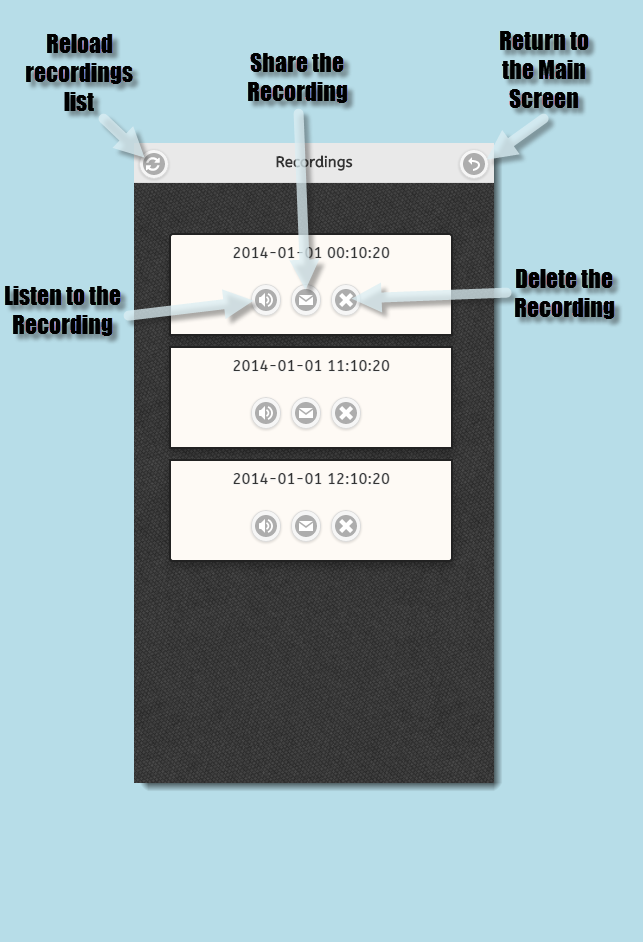
録音画面では、録音を参照、聴取、分析、共有、削除できます。
Ghost Radioのバージョンによって見た目が少し異なるため、お使いのバージョンは以下の画像と少し異なる場合があることに注意してください。
ボタン
- アナライザー[虫眼鏡アイコン] 各録音のアナライザーボタンをクリックすると、新しい画面が開き、録音を詳細に分析できます。録音全体の波形が表示され、ズームイン/アウトしたり、画面をタップするだけで興味深い部分に直接ジャンプしたりできます。また、リアルタイムよりも遅いまたは速いさまざまな速度でオーディオを再生することもできます。これは一部の状況では非常に貴重です。オーディオ分析はデバイスにかなりの負荷をかけるため、このオプションは短い録音にのみ利用可能です。最悪の場合、アプリがクラッシュする可能性があります。
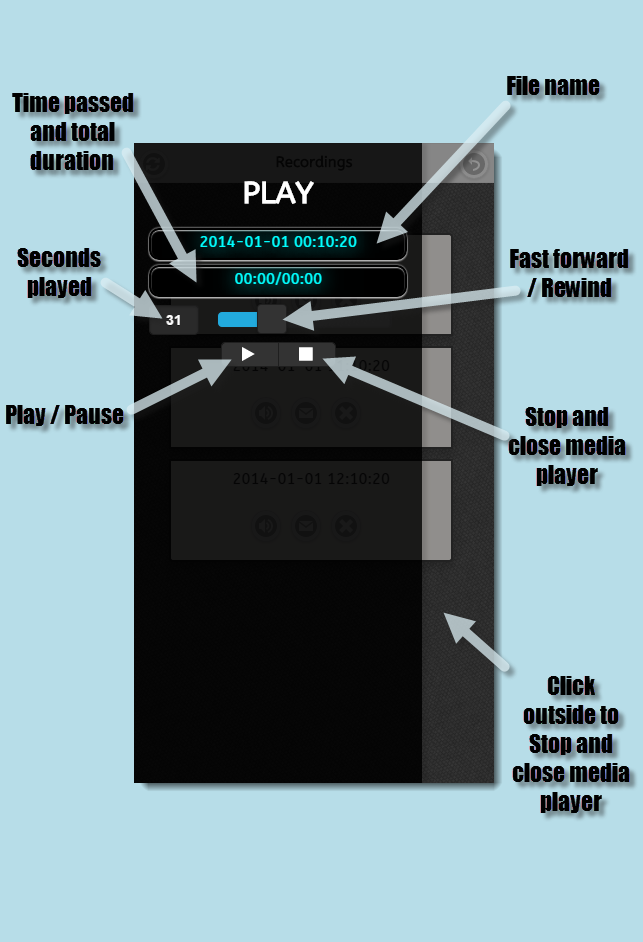
- メディアプレーヤー[スピーカーアイコン] スピーカーアイコンをタップすると、メディアプレーヤーがスライドアウトし、録音を聴くことができるコントロールが表示されます。
- 削除[バツアイコン] タップすると、処理を続行してもよいかを確認するダイアログが表示されます。同意すると、録音はデバイスから完全に削除されます。
- 共有[メールアイコン] このアイコンをタップすると、メールクライアントなど、オーディオファイルの共有を可能にする別のアプリで録音が開きます。
自動録音:
Auto Recordingオプション(設定画面でオン/オフを切り替えることができます)を使用して録音すると、各録音セッションでそのセッションのすべての録音が保存されるフォルダが作成されます。これは、セッションに属する録音を論理的にグループ化する方法にすぎず、それ以外は、Auto Recordingがオフの場合と同様に録音が機能します。
録音画面 — メディアプレーヤー
メディアプレーヤーを使用すると、他のオーディオプレーヤーと同じように録音を聴くことができます。
設定画面
アプリ情報
- Ghost Radio App Page → Ghost Radioの詳細を確認し、スクリーンショットを表示し、アプリストアからダウンロードする